Web 前端反调试技术全面解析:从禁用 F12 到代码混淆的实战方案
最近在做项目时遇到一个让人头疼的问题:核心业务逻辑全都暴露在前端 JavaScript 里,任何人按个 F12 就能看光光。
虽然前端代码天生是透明的,但起码得设点门槛吧?
于是我研究了一圈主流的网页反调试方案,发现方法还真不少。
为什么需要前端反调试
先说明白一点:前端代码永远无法做到绝对安全。
JavaScript 跑在用户浏览器里,理论上用户想破解总有办法。
反调试的真实目的是提高破解门槛,让普通人望而却步。
适用场景包括:
- 关键算法逻辑保护(加密、签名、防重放)
- 在线考试、投票系统防作弊
- 爬虫对抗(虽然效果有限)
- 知识付费内容防盗
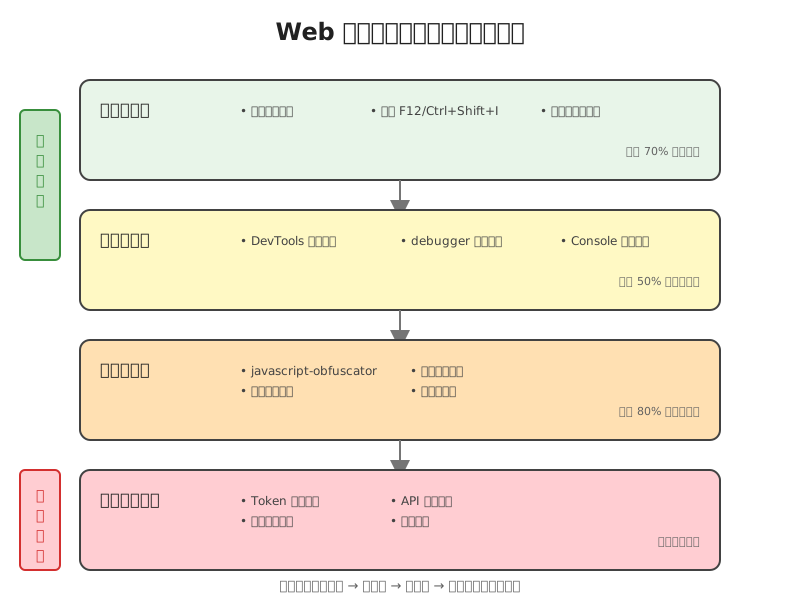
上图展示了完整的分层防御架构,从入口拦截到服务端验证,每一层都有各自的作用。
一、禁用右键和 F12 快捷键
代码如下
// 禁止调试前端代码,
// 1. 禁止右键菜单
document.oncontextmenu = function () {
    return false;
};
// 2. 禁止F12快捷键
document.onkeydown = function (e) {
    if (e.keyCode === 123) {
        return false;
    }
};绕过方式:
- 浏览器菜单手动打开 DevTools(Chrome: 设置 → 更多工具 → 开发者工具)
- 书签栏运行
javascript:协议代码删除监听器 - 用浏览器扩展注入脚本清除事件
二、debugger 无限循环陷阱
实现方式一:自写代码
这招最简单粗暴,利用的是 debugger 语句在开发者工具打开时会强制暂停执行的特性。
参考代码:
// 禁止调试前端代码,
(() => {
    function block() {
        if (window.outerHeight - window.innerHeight > 200 || window.outerWidth - window.innerWidth > 200) {
            document.body.innerHTML = "检测到非法调试,请关闭后刷新重试!";
        }
        setInterval(() => {
            (function () {
                return false;
            }
                ['constructor']('debugger')
                ['call']());
        }, 50);
    }

    try {
        block();
    } catch (err) {
    }
})();工作原理:
- DevTools 关闭时,
debugger语句瞬间跳过,耗时 < 1ms - DevTools 打开时,代码在
debugger处暂停,需要手动点继续,时间差明显 setTimeout(blockDebugger, 0)形成无限循环,用户每次点继续都会再次触发
缺点:
- 对性能有一定影响(频繁 setTimeout 调用)
- Chrome 可以右键点击代码行号选"Never pause here"永久跳过
- 熟手可以直接删除这段代码
实现方式二:第三方依赖库
专门用来检测页面是否被调试: https://cdn.jsdelivr.net/npm/devtools-detector@2.0.25/lib/devtools-detector.min.js 参考示例
$(function (){
    try {
    devtoolsDetector.addListener(function (isOpen) {
        document.body.innerHTML = isOpen
            ? '检测到非法调试,请关闭后刷新重试!!!'
            : '请关闭后刷新重试!!!';
        setInterval(() => {
            (function () {
                return false;
            }
                ['constructor']('debugger')
                ['call']());
        }, 50);
    });
    devtoolsDetector.launch();
    } catch (err) {
    }
})
以上两种实现的底层逻辑基本一致,个人更推荐方式一,代码简单方便
三、代码混淆
前面几种都是"术",代码混淆才是"道"。
让代码变成人类难以阅读的形式,就算打开 DevTools 也看不懂。
代码混淆,你可以自己实现代码混淆,比如用第三方库:javascript-obfuscator 也可以用一些在线代码混淆工具,比如: https://tools.fiveyoboy.com/develop/js-obfuscator
混淆前后对比
原始代码:
function calculatePrice(base, discount) {
    const tax = 0.1;
    const finalPrice = base * (1 - discount) * (1 + tax);
    console.log('最终价格:', finalPrice);
    return finalPrice;
}

calculatePrice(100, 0.2);混淆后代码(简化示例):
var _0x4d8e=['最终价格:','log'];
(function(_0x2a3c5e,_0x4d8e21){
    var _0x3f8d01=function(_0x15c4b3){
        while(--_0x15c4b3){
            _0x2a3c5e['push'](_0x2a3c5e['shift']());
        }
    };
    _0x3f8d01(++_0x4d8e21);
}(_0x4d8e,0x1a1));
var _0x3f8d=function(_0x2a3c5e,_0x4d8e21){
    _0x2a3c5e=_0x2a3c5e-0x0;
    var _0x3f8d01=_0x4d8e[_0x2a3c5e];
    return _0x3f8d01;
};
function _0x15c4b3(_0x2a3c5e,_0x4d8e21){
    const _0x3f8d01=0.1;
    const _0x5b7a3e=_0x2a3c5e*(0x1-_0x4d8e21)*(0x1+_0x3f8d01);
    console[_0x3f8d('0x0')](_0x3f8d('0x1'),_0x5b7a3e);
    return _0x5b7a3e;
}
_0x15c4b3(0x64,0.2);
看懂了吗? 混淆本质就是将代码的可读性变差,反正我第一次看到这种代码时是懵的。
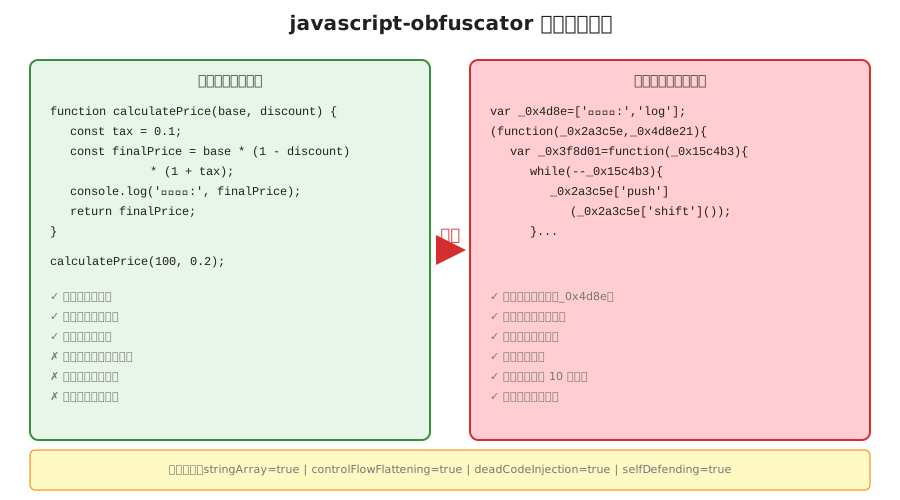
上图直观展示了混淆前后的差异,左边的清晰代码变成右边的天书。
性能影响
| 混淆强度 | 代码体积增加 | 运行速度下降 | 适用场景 |
|---|---|---|---|
| 轻度(基础) | +20%-30% | -5%-10% | 普通业务逻辑 |
| 中度(推荐) | +50%-80% | -15%-25% | 敏感接口、支付流程 |
| 重度(极致) | +150%-300% | -40%-60% | 核心算法、授权验证 |
优化建议:
- 只混淆核心模块,非敏感代码不处理
- 避免对循环密集的代码开启 controlFlowFlattening
- 生产环境使用 CDN 加速加载
四:Source Map 移除
代码混淆后别忘了这一步:删除 Source Map 文件。
## 构建时不生成 source map
npm run build -- --source-map false

## 或在 webpack.config.js 中设置
module.exports = {
    devtool: false, // 或 'none'
    // ...
}
很多开发者混淆了代码,结果 .js.map 文件一起上传到服务器,等于白干。Chrome DevTools 会自动加载 source map 反向还原代码。
五、完整代码
首先,禁用快捷键和右键,禁止用户打开开发者调试工具 其次,增加 debugger 无限循环 代码如下:
// 禁止调试前端代码,
// 1. 禁止右键菜单
document.oncontextmenu = function () {
    return false;
};
// 2. 禁止F12快捷键
document.onkeydown = function (e) {
    if (e.keyCode === 123) {
        return false;
    }
};

// 3. 检测开发者工具
(() => {
    function block() {
        if (window.outerHeight - window.innerHeight > 200 || window.outerWidth - window.innerWidth > 200) {
            document.body.innerHTML = "检测到非法调试,请关闭后刷新重试!";
        }
        setInterval(() => {
            (function () {
                return false;
            }
                ['constructor']('debugger')
                ['call']());
        }, 50);
    }

    try {
        block();
    } catch (err) {
    }
})();
最后,核心敏感代码进行混淆,采用在线工具: https://tools.fiveyoboy.com/develop/js-obfuscator
注意:以上方案防一部分人,毕竟代码实实在在的存在页面,仍旧有很多手段可以获取解析 js 源码,建议核心敏感逻辑应该交由服务端来实现
常见问题
Q1. 反调试会影响 SEO 吗?
不会。搜索引擎爬虫不会打开 DevTools,这些代码对爬虫透明。但要注意:
- 不要在首屏加载时执行复杂的检测逻辑,影响首屏时间
- 确保 JavaScript 异常不会导致页面白屏
Q2. 代码混淆后如何调试生产问题?
建议保留内部调试版本:
- 构建两个版本:混淆版(对外)、源码版(内部)
- 生产环境使用 Sentry 等工具捕获异常,配合 source map 本地解析
- 关键函数加日志埋点,通过埋点数据排查问题
Q4. 用户反馈右键被禁用怎么办?
这是个用户体验问题。可以考虑:
- 只在敏感页面(如考试页)禁用右键
- 提供"允许复制"的开关选项
- 用水印替代禁用复制(比如复制时自动加上来源链接)
Q5. javascript-obfuscator 会不会误伤正常代码?
可能。常见问题:
- 依赖动态属性名的代码(如
obj[dynamicKey])可能失效 - 使用了
eval()或Function()的代码需要特殊处理 - 某些第三方库可能不兼容
解决方法:
- 分模块混淆,第三方库不处理
- 使用
exclude配置排除特定文件 - 混淆后做充分测试
Q6. 性能开销值得吗?
取决于你的业务。
如果是电商首页、新闻资讯等流量型页面,不建议重度混淆。
如果是企业内部系统、付费课程、在线考试等场景,牺牲 10%-20% 的性能换取安全性是划算的。
记住:反调试不是让网站变慢的借口。如果混淆后性能下降超过 30%,说明配置有问题。
总结
前端反调试是个攻防博弈的过程,没有一劳永逸的方案。本文介绍的几种技术各有优缺点;
如果你只想快速实现基础防护,复制粘贴本文的 debugger 循环 + 禁用快捷键代码即可。
如果涉及核心业务逻辑,务必上 javascript-obfuscator 混淆,并配合服务端验证。
说到底,前端代码的本质是公开的,防护的目的不是做到绝对安全(那不可能),而是提高破解成本,让大部分人放弃尝试。
就像给家门装个锁,挡不住专业小偷,但能让路过的小毛贼知难而退。
如果大家对反调试技术还有疑问,或者在实际项目中遇到了具体问题,欢迎在评论区交流~我会根据大家的反馈持续更新这篇文章的内容。
版权声明
未经授权,禁止转载本文章。
如需转载请保留原文链接并注明出处。即视为默认获得授权。
未保留原文链接未注明出处或删除链接将视为侵权,必追究法律责任!
本文原文链接: https://fiveyoboy.com/articles/web-anti-debug-techniques/
备用原文链接: https://blog.fiveyoboy.com/articles/web-anti-debug-techniques/