离职时 Mac 电脑如何一键重装/恢复系统出厂设置(适合纯小白)
前言
最近有没有准备离职的小伙伴,离职时最头疼的就是公司配的Mac怎么处理——既怕自己的私人数据泄露,又担心重装系统操作太复杂搞砸,
给大家准备了离职的必备操作之一:清除电脑的个人数据(重装系统/恢复出厂设置)
这里记录一下操作过程,以下几种方案都尝试了一下,亲测有用,非常适合非技术纯小白的小伙伴
当然除了离职,其他情况下也可以重装系统/恢复出厂设置:
-
- 系统损坏
-
- 忘记密码
-
- 恢复出厂设置
-
- 职场人必看:离职前2小时快速抹除微信记录/浏览器密码 ,一键清除笔记本电脑数据
一、方案一:正常重装恢复(推荐)
这种方案是最常见的,也是最推荐的,并且容易上手,适用纯小白用户,适用大部分人
1. 退出 Apple 账户
建议大家在重装恢复电脑之前,一定要先退出 Apple 账户,这样做可以避免账户数据丢失风险
退出账户步骤:系统设置 - Apply 账户 - 退出登录
2. 抹掉所有内容和设置
使用系统设置中自带的功能【抹掉所有内容】,相当于手机的恢复出厂设置,和重装系统几乎没什么区别
不同 macOS 机型,该功能所在的位置不同,如图:
-
Macair / MacOs11.3.1

MacOs恢复出厂设置 -
MacBook Pro
MacBookPro恢复出厂设置
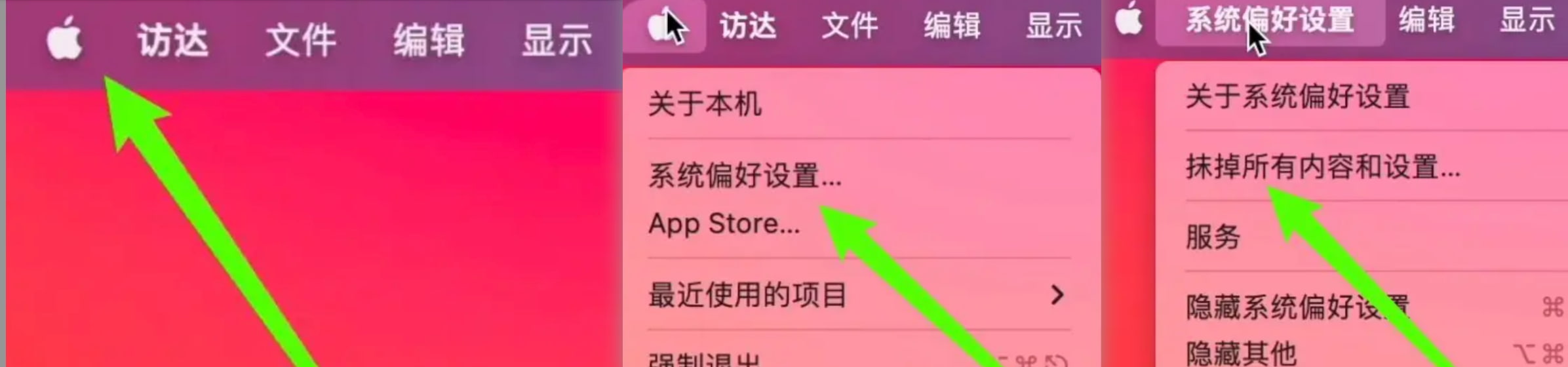
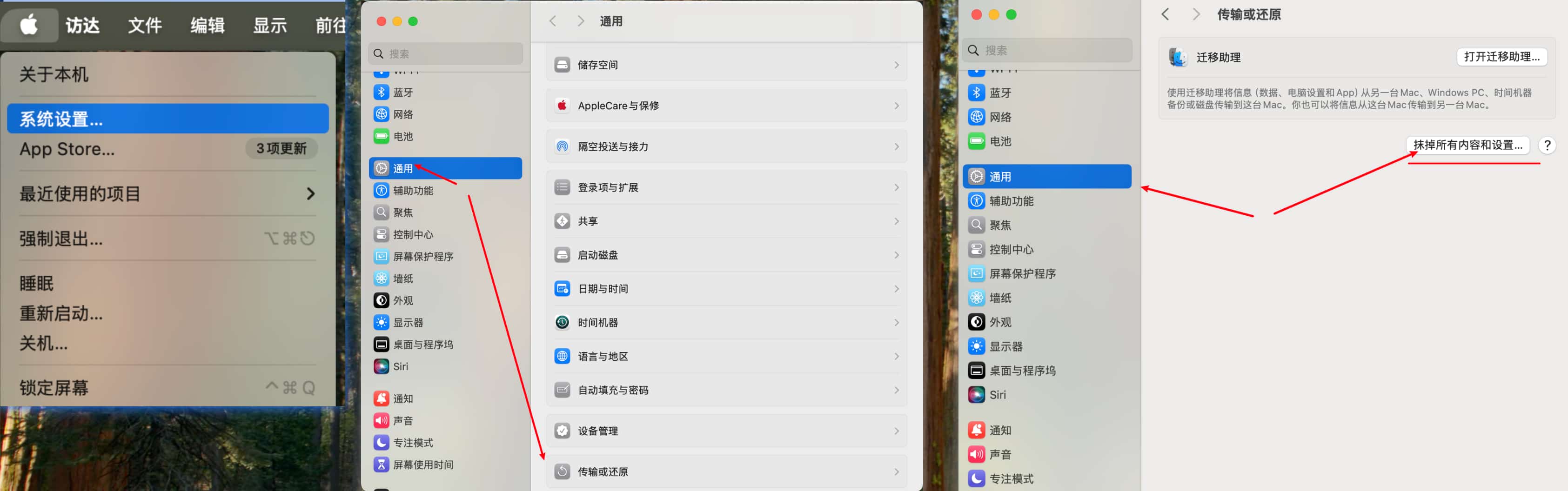
然后耐心等待即可,这个过程会比较久,并且会重复重启,如果是当天准备离职的小伙伴,一定要提前操作,要不然等到下班你的电脑还没重置完成,你也不想最后一天了还加班吧……
二、方案二:通过 macOS 恢复功能启动
通过 macOS 恢复功能启动,这也是官方提供的一种重置恢复电脑的方案,这种方案比较适用于电脑开机进不了的情况:比如系统损坏、忘记密码等,
但是这种方法存在一定的操作难度(其实也还好…)
操作步骤如下:
-
通过 macOS 恢复功能启动
- Apple 芯片:将 Mac 开机并继续按住电源按钮,直至看到启动选项窗口。选择标有“选项”字样的齿轮图标,然后点按“继续”。
- Intel 处理器:将 Mac 开机并立即按住 Command (⌘)-R,直至看到 Apple 标志或其他图像
-
选择重新安装 MacOs, 系统会自动下载最新适配的 macOS 版本并安装,期间保持网络畅通,别强制关机。
参考:如何重新安装 macOS - 官方 Apple 支持 (中国)
如果确实操作不来,建议咨询官方 Apple 提供技术支持,以免操作失误导致电脑损坏
常见问题
1. 重装时卡在“估算剩余时间”不动
原因:大多是网络不稳定导致系统安装包下载中断,尤其是互联网恢复模式时更常见。
解决:耐心等5-10分钟,要是进度条完全不动,强制关机(按电源键10秒),重新进入恢复模式,换个稳定的网络(比如手机开热点)重新安装。
2. 抹掉磁盘时提示“无法抹掉,资源正被使用”
原因:当前正在使用的系统磁盘无法直接抹掉,必须进入恢复模式操作。
解决:确认已经进入恢复模式(不是正常系统),如果还是提示,重启电脑重新进入恢复模式,别打开任何其他工具,直接进磁盘工具抹盘。
3. 重装后要求输入旧 Apple ID 激活
原因:开启了“激活锁”,是苹果的防盗机制,离职时必须解除绑定。
解决:用之前登录的 Apple ID 和密码登录激活,激活后进入系统,打开“系统偏好设置-Apple ID”,点击“退出登录”,彻底解除绑定后再重装一次(或直接交给IT)。
4. 互联网恢复时看不到“重新安装 macOS”选项
原因:网络中断导致恢复工具下载不完整,或苹果服务器暂时无法访问。
解决:检查网络后重启电脑,重新进入互联网恢复模式,多试几次;如果还是不行,换个时间段(避开苹果服务器维护时间,一般是凌晨)再操作。
结语
推荐优先使用方案一,操作更加简单便捷,若方案一不能用再使用方案二
重装完成后,别直接交电脑,先开机检查:看到“欢迎使用 macOS”的设置界面(需要重新选语言、连网络),就说明重装成功了,此时电脑和新机器一样,没有任何私人数据。
另外,注意⚠️:重置重装需要一定时间(一般需要1-3个小时),注意合理安排时间,并在满点/插电源情况下进行,重置重装过程中可能会出现反复重启的情况,这是正常的,无需操作
如果操作中遇到其他问题,欢迎在评论区留言,看到就会回复~
版权声明
未经授权,禁止转载本文章。
如需转载请保留原文链接并注明出处。即视为默认获得授权。
未保留原文链接未注明出处或删除链接将视为侵权,必追究法律责任!
本文原文链接: https://fiveyoboy.com/articles/mac-reset-recovery/
备用原文链接: https://blog.fiveyoboy.com/articles/mac-reset-recovery/