Mac Chrome F5刷新无效?6个亲测有效解决方法
背景
上周在 mac 电脑写文章时,突然发现用 Chrome 浏览器时按 F5 刷新没反应,明明之前好好的,突然就失灵了——毕竟F5是常用的刷新快捷键,这问题确实影响效率。
用习惯了 F5 快速刷新,现在用不了还有点不习惯,摸索后已解决,记录下这几种常见问题及解决方法,希望能够大家少走弯路!!!
很多时候F5刷新无效不是 Chrome 的锅,而是键盘设置或快捷键冲突导致的,先从最简单的地方排查:
一、检查键盘物理按键
先确认F5按键本身没坏——打开「文本编辑」,按F5看是否有反应(比如插入特殊字符)。如果没反应,可能是键盘硬件故障,外接一个蓝牙键盘再试,排除硬件问题后再往下排查。
二、关闭功能键锁定
Mac的F键默认可能是功能键(比如调节亮度、音量),需要按「Fn+F5」才能触发刷新。如果想直接按F5刷新,要关闭功能键锁定:
-
打开Mac「系统设置」,找到「键盘」选项
-
勾选「将F1、F2等键用作标准功能键」
-
设置后再按F5,Chrome就能正常刷新了,若仍无效继续往下走
三、排查Chrome快捷键冲突
有些扩展程序会修改Chrome快捷键,导致F5被占用:
-
打开Chrome,在地址栏输入「chrome://settings/keyboardShortcuts」回车
-
在搜索框输入「刷新」,查看“重新加载页面”对应的快捷键是否为F5
-
若不是,点击修改为F5;若是但仍无效,说明被其他程序占用,继续下一步
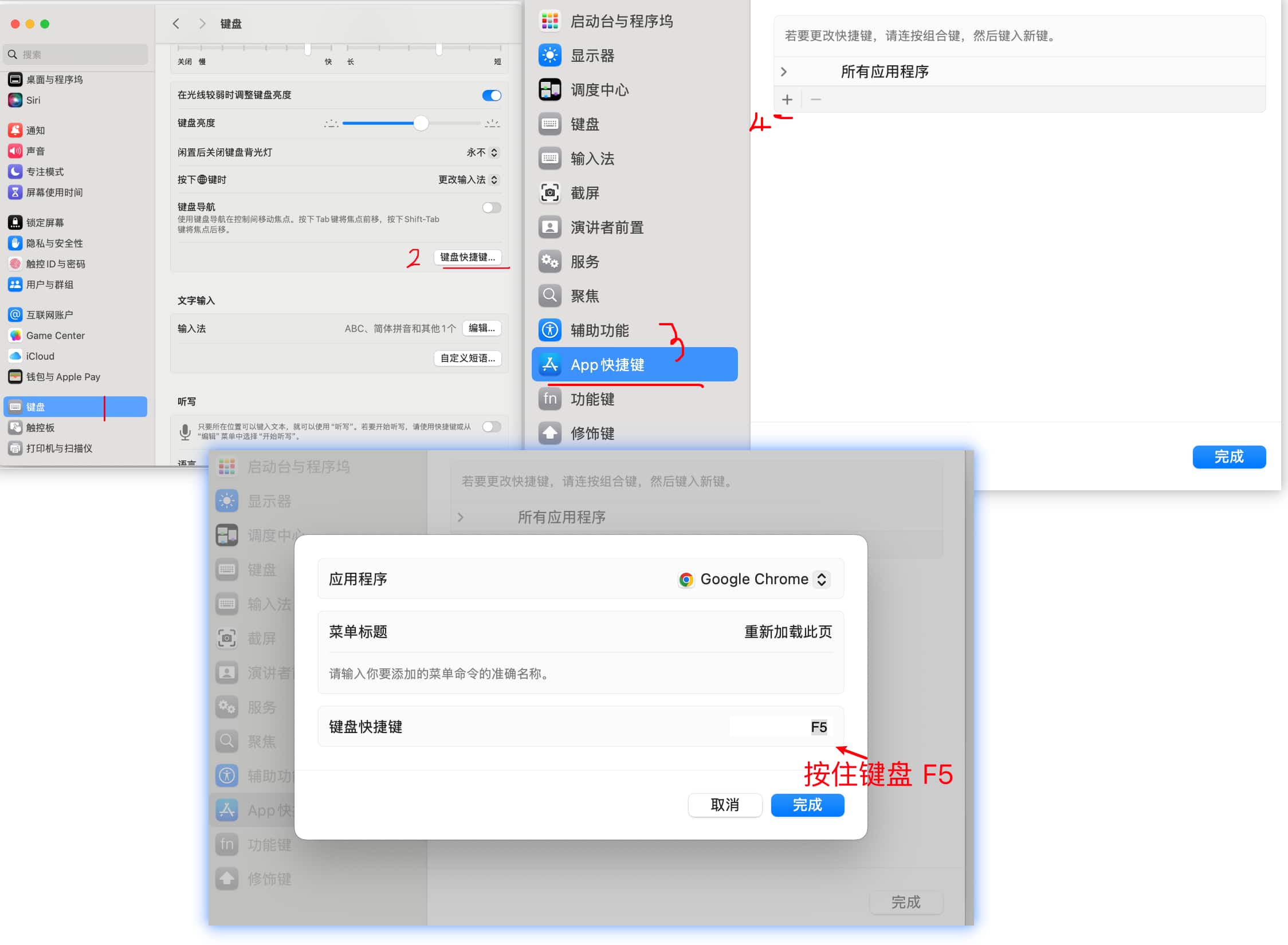
还有可能是 F5 快捷键被其他 app 给占用的,或者未设置(我这次就是这个问题)
只需要修改设置如下:
系统偏好设置 -> 键盘 -> 键盘快捷键 -> 应用/APP快捷键->点击+号->弹出窗口:
-
应用程序:选择谷歌应用,
-
菜单标题:重新加载此页
-
快捷键:F5
操作步骤如图:
四、 Chrome 浏览器问题修复
1. 重启Chrome并清理缓存
Chrome缓存堆积过多可能导致快捷键失灵,重启+清缓存是万能小技巧:
-
先关闭所有Chrome窗口(注意保存未提交内容),再重新打开
-
清缓存:在Chrome地址栏输入「chrome://settings/clearBrowserData」
-
时间范围选「过去24小时」(避免误删重要数据),勾选「缓存的图片和文件」,点击「清除数据」
2. 禁用扩展程序排查干扰
广告拦截、插件管理类扩展最容易和快捷键冲突,批量禁用后再测试:
-
打开Chrome,点击右上角「三个点」→「扩展程序」→「管理扩展程序」
-
点击页面右上角「开发者模式」旁边的开关,关闭开发者模式
-
勾选所有扩展程序,点击「禁用」,然后按F5测试刷新是否有效
-
若有效,再逐个启用扩展,找到导致冲突的那个并卸载或替换
3. 重置Chrome默认设置
如果前面的方法都没用,可能是Chrome设置被篡改,重置为默认值即可:
-
打开Chrome「设置」,拉到最底部点击「重置和清理」
-
选择「将设置恢复为原始默认设置」,弹框确认后等待重置完成
-
重启Chrome,F5刷新功能基本能恢复,重置不会删除书签和密码,可放心操作
4. 更新Chrome到最新版本
旧版本Chrome可能存在兼容性bug,更新到最新版能修复不少问题:
-
打开Chrome「设置」,拉到最底部点击「关于Chrome」
-
浏览器会自动检查更新,若有新版本会自动下载安装,安装完成后重启即可
常见问题
Q1:F5无效但Cmd+R能刷新,是什么问题?
这是F5快捷键被篡改的典型症状。
优先按“重置Chrome快捷键”的方法操作,若无效检查是否有插件占用F5。
另外注意:部分Mac键盘需要按“Fn+F5”,单独按F5可能触发其他功能(如亮度调节)。
Q2:第三方键盘在Mac上F5刷新无效,Windows上正常?
第三方键盘默认可能适配Windows系统,需要切换到Mac模式。
大部分机械键盘有“Win/Mac”切换键(一般是Fn+Win),切换后再按F5;如果没有切换键,按“Fn+F5”试试,
或在Mac“系统设置→键盘”里,将“将F1、F2等键用作标准功能键”勾选,即可直接按F5刷新。
总结
Mac Chrome F5刷新无效问题,大多是快捷键冲突或Chrome设置问题
我这次遇到的原因就是快捷键未设置/冲突导致,通过设置后立刻恢复。
希望这篇文章能帮到你,如果大家有其他特殊场景的解决技巧,欢迎在评论区补充交流!
版权声明
未经授权,禁止转载本文章。
如需转载请保留原文链接并注明出处。即视为默认获得授权。
未保留原文链接未注明出处或删除链接将视为侵权,必追究法律责任!
本文原文链接: https://fiveyoboy.com/articles/mac-chrome-refresh-f5/
备用原文链接: https://blog.fiveyoboy.com/articles/mac-chrome-refresh-f5/