Goland 开发工具关键配置(环境/字体/格式化/tpl 关联 HTML)
Goland 开发工具一些关键配置(图文教程/配置开发环境/设置字体大小/格式化工具/便捷开发)
对于 Go 开发者来说,Goland 应该并不陌生,它是 JetBrains 专为 Go 语言打造的智能开发工具,功能非常强大。
本文结合日常工作中的开发经验,经过亲测实操,整理了几项 Goland 使用过程中比较关键的优化配置:Go 环境配置、鼠标滚轮缩放字体、go fmt / go imports 自动格式化、tpl/tmpl 模板文件关联 HTML 类型。
希望能帮大家在实际开发中少踩坑、提高效率。如果你有其他更好的配置,欢迎在评论区补充!!!
一、配置 Go 开发环境
使用 Goland 开发 Go 项目前,需要先配置好 Go 开发环境(主要是 GOROOT 和 GOPATH),具体配置如下图:
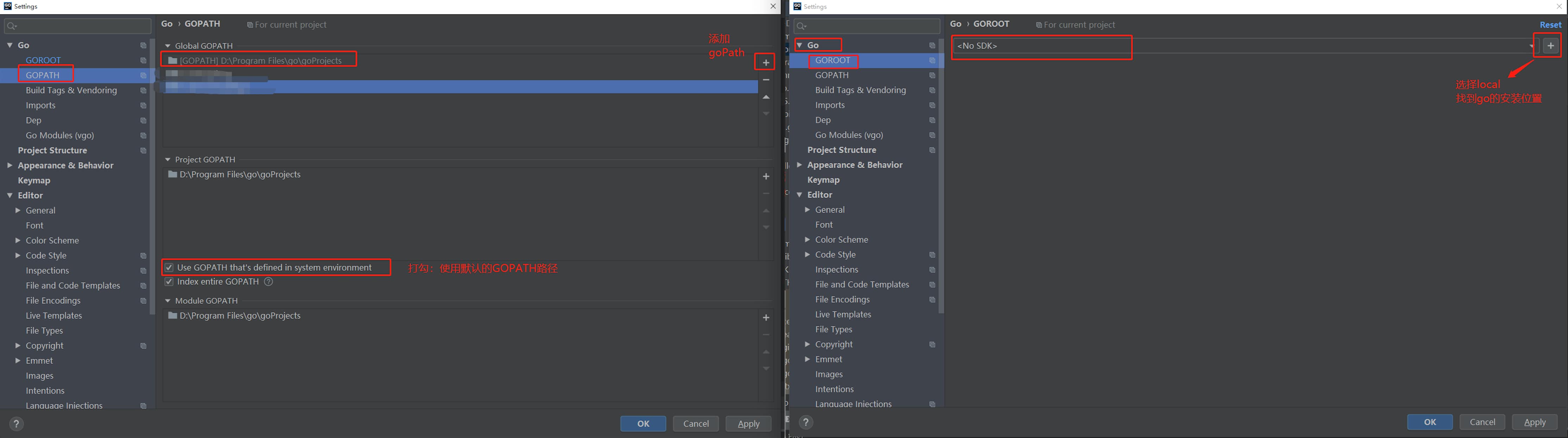
路径:
Settings / Preferences→Go→GOROOT / GOPATH配置完成后点击 Apply 即可,一般不需要重启,个别情况重启后才会生效。
二、设置鼠标滚轮控制字体大小
日常开发时,我们经常需要临时放大或缩小代码字体(比如投屏讲解、长时间阅读代码)。这时可以设置「快捷键 + 鼠标滚轮」来快速调节字体大小,非常方便,配置如图:
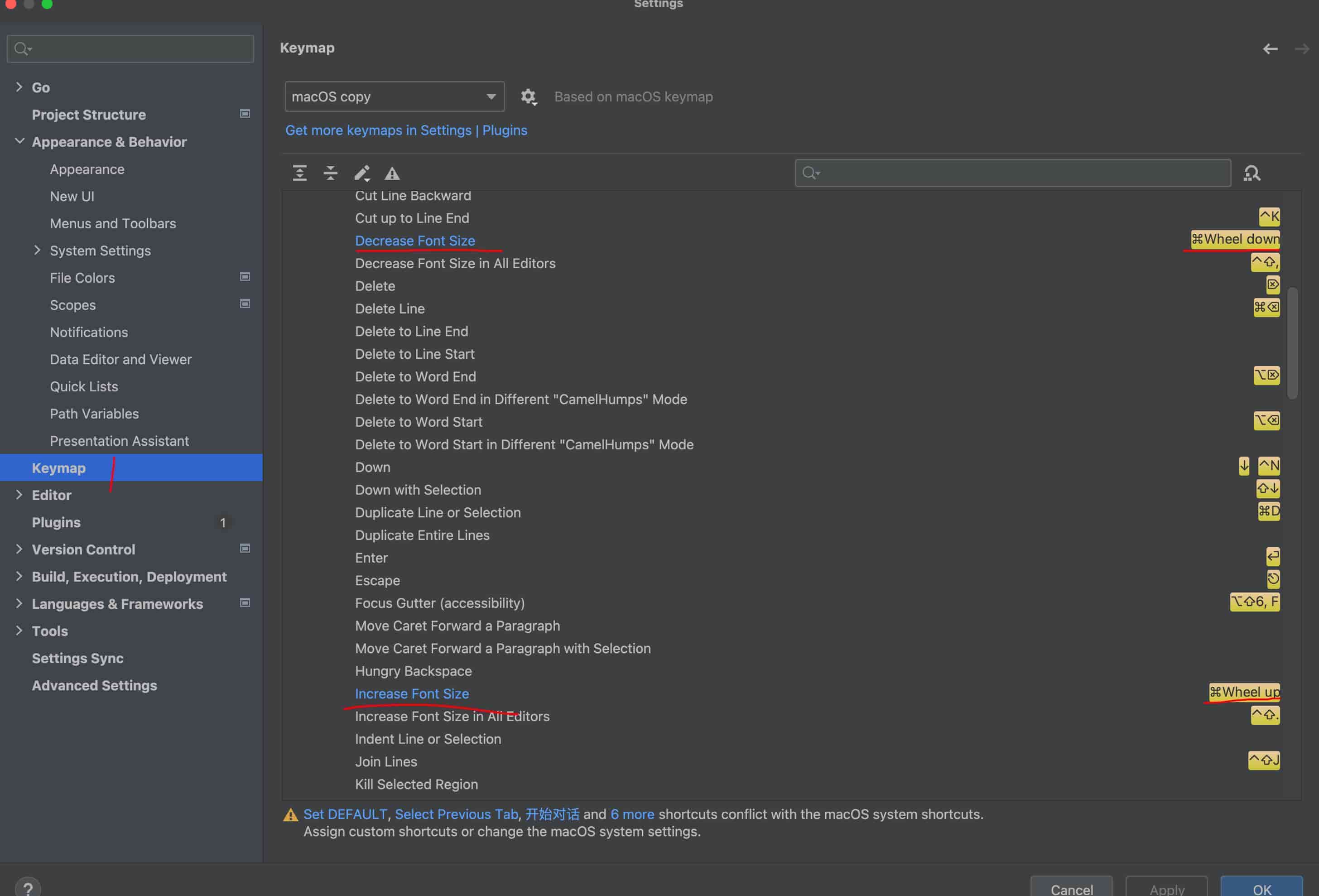
路径:
Settings / Preferences→Keymap→ 搜索Font Size说明:选中配置项后,直接按下「快捷键 + 滚轮」即可录入。比如我用的是 Mac,给 Increase Font Size 设置的是按住
Control+ 滚轮向上。
三、添加 go fmt、go imports 格式化工具
给 Goland 添加 go fmt、go imports 格式化工具,可以实现保存代码时自动格式化,配置如图:
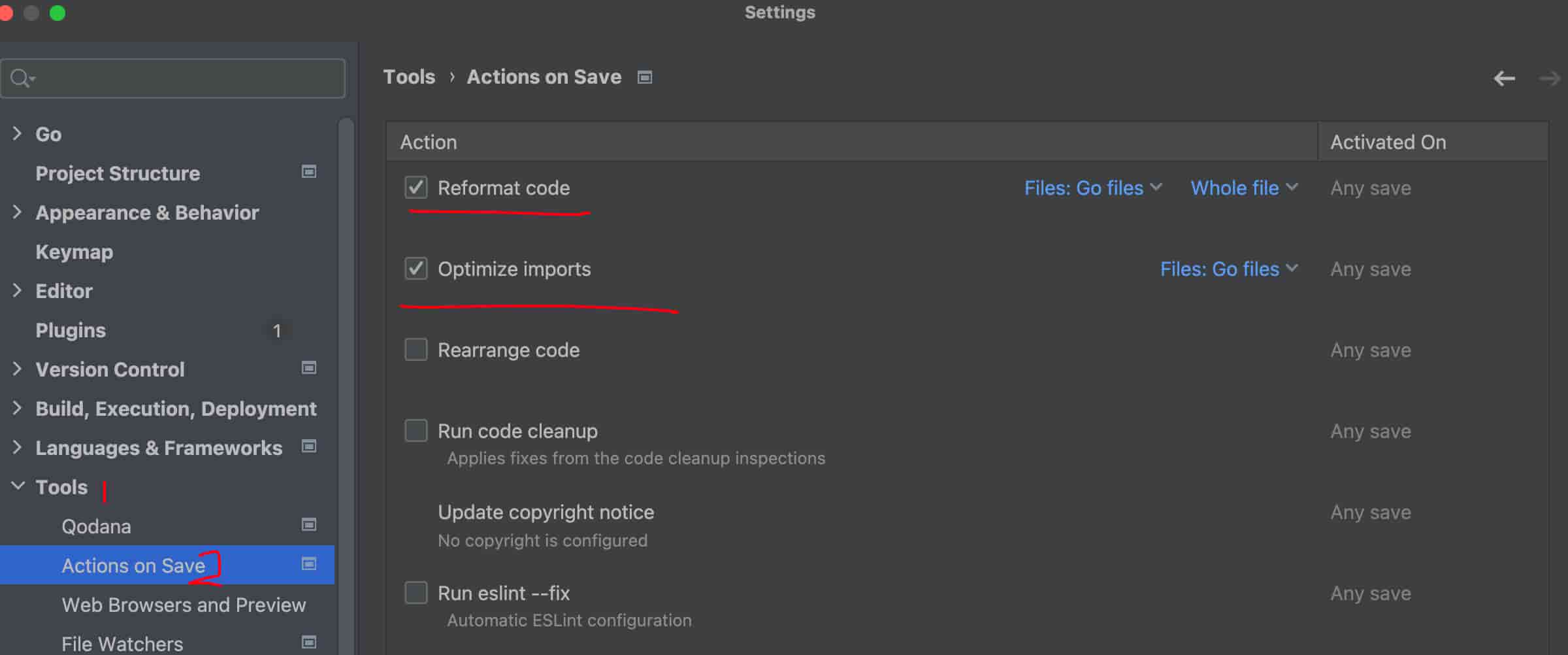
路径:
Settings / Preferences→Tools→File Watchers→+→ 选择go fmt/goimports强烈推荐大家开启 go fmt,它是 Go 官方统一的格式化规则,不会因为团队不同而产生差异;
go imports 则建议看团队约定(有些团队有自己的导包分组规则)。
统一格式化规则可以有效避免代码合并时的无意义冲突 —— 毕竟谁也不想因为每个人的格式化工具不一样,导致 diff 里全是格式变动吧。
四、将 tpl/tmpl 文件关联为 HTML 类型
编写 Go 模板文件时,HTML 代码没有高亮、没有智能补全,快捷键也用不了,体验很差。这是因为 Goland 默认无法识别 .tpl / .tmpl 为 HTML 文件,文件图标通常显示为灰色。
解决办法很简单:把 .tpl / .tmpl 手动注册到 HTML 文件类型下,之后就能正常享受 HTML 的语法高亮、代码补全和格式化了,开发起来非常便捷。
如图:
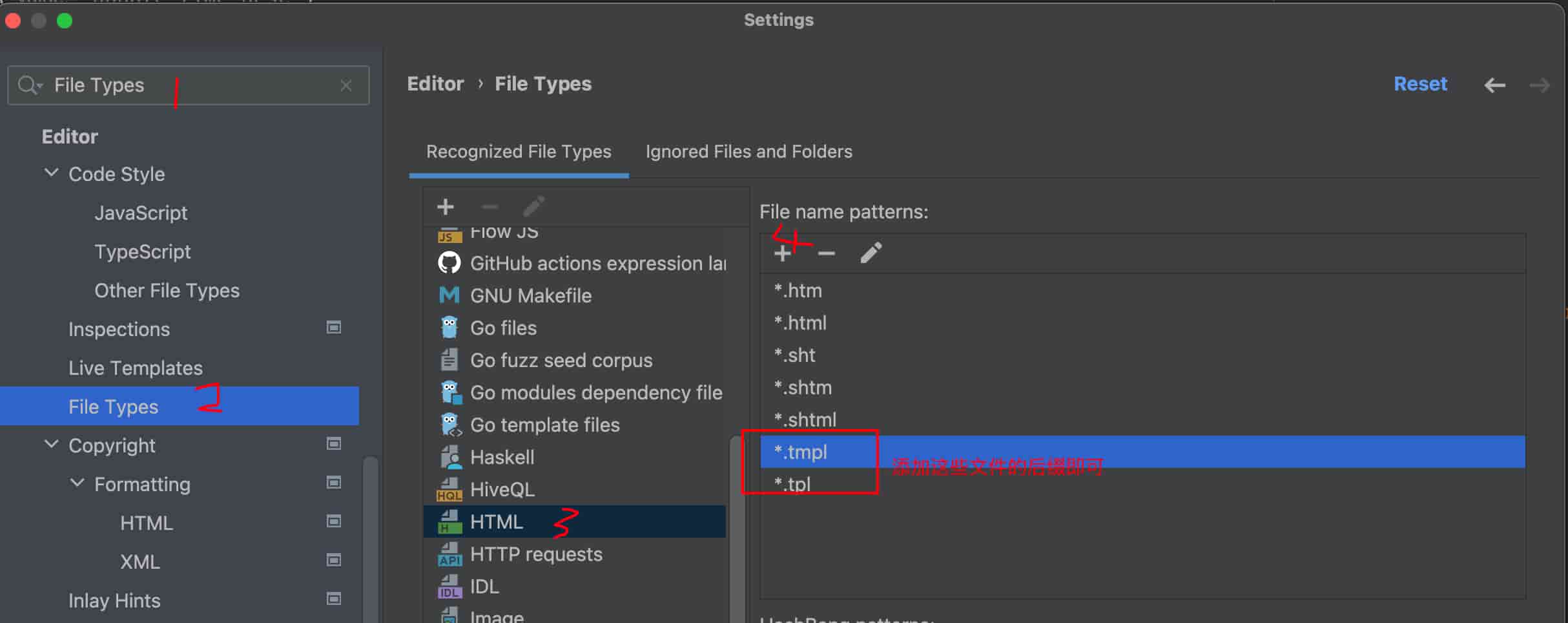
路径:
Settings / Preferences→Editor→File Types→ 选中HTML→ 在File name patterns中添加*.tpl、*.tmpl
常见问题
Q1:关联 Go SDK 时提示「SDK is invalid」怎么办?
大概率是 SDK 版本和 Goland 版本不兼容,比如 Goland 2022 版本不支持 Go 1.22 以上的 SDK。
解决方法:要么把 Goland 升级到最新版,要么下载一个稍旧的 SDK 版本(比如 1.21.0)。
Q2:保存文件时格式化工具没生效?
可以按下面三步排查:
- 检查 File Watchers 里的 go fmt 是否已启用(前面有对勾);
- 确认文件后缀是
.go,该工具只对 Go 文件生效; - 如果还不行,重启 Goland 试试。
Q3:Live Templates 按 Tab 键没反应?
先检查模板的 Applicable contexts 是否勾选了 Go;
再确认输入的缩写和设置的完全一致,比如设的是 main 就不能输 MAIN(缩写区分大小写);
最后看看是不是和其他快捷键冲突了,可以在 Keymap 里搜索 Tab 排查。
Q4:Mac 系统下 Goland 字体模糊?
进入 Mac 系统设置 → 显示器 → 取消「分辨率」里的「自动」,手动选「缩放」下的「更多空间」,
再回到 Goland 重新调整字体大小,一般 16 号字体就比较清晰了。
总结
Goland 的配置核心是「适配自己的习惯 + 贴合 Go 语言规范」。
格式化工具属于刚需,能让代码风格统一且省心;而 Live Templates、快捷键这类便捷配置,则是从「能开发」到「高效开发」的关键。
刚开始配置不用追求一步到位,先把环境、字体、格式化这三项搞定,后面用的时候遇到痛点再回头优化其他配置。
以上就是我分享的几种比较好用、常见以及特殊场景下的配置。
如果大家有其他更好的配置,欢迎在评论区补充!!!
版权声明
未经授权,禁止转载本文章。
如需转载请保留原文链接并注明出处。即视为默认获得授权。
未保留原文链接未注明出处或删除链接将视为侵权,必追究法律责任!
本文原文链接: https://fiveyoboy.com/articles/goland-dev-config-guide/
备用原文链接: https://blog.fiveyoboy.com/articles/goland-dev-config-guide/